
Masanız neredeyse,
işiniz orada.
Windows bilgisayarınıza uzaktan erişin; uygulamalarınızla ve dosyalarınızla çalışmaya devam edin.
Ofisteki bilgisayarınıza ulaşın. Müşterinizin ekranını görün. Windesk ile Windows bilgisayarlar arasında uzaktan erişim ve teknik destek bir arada.
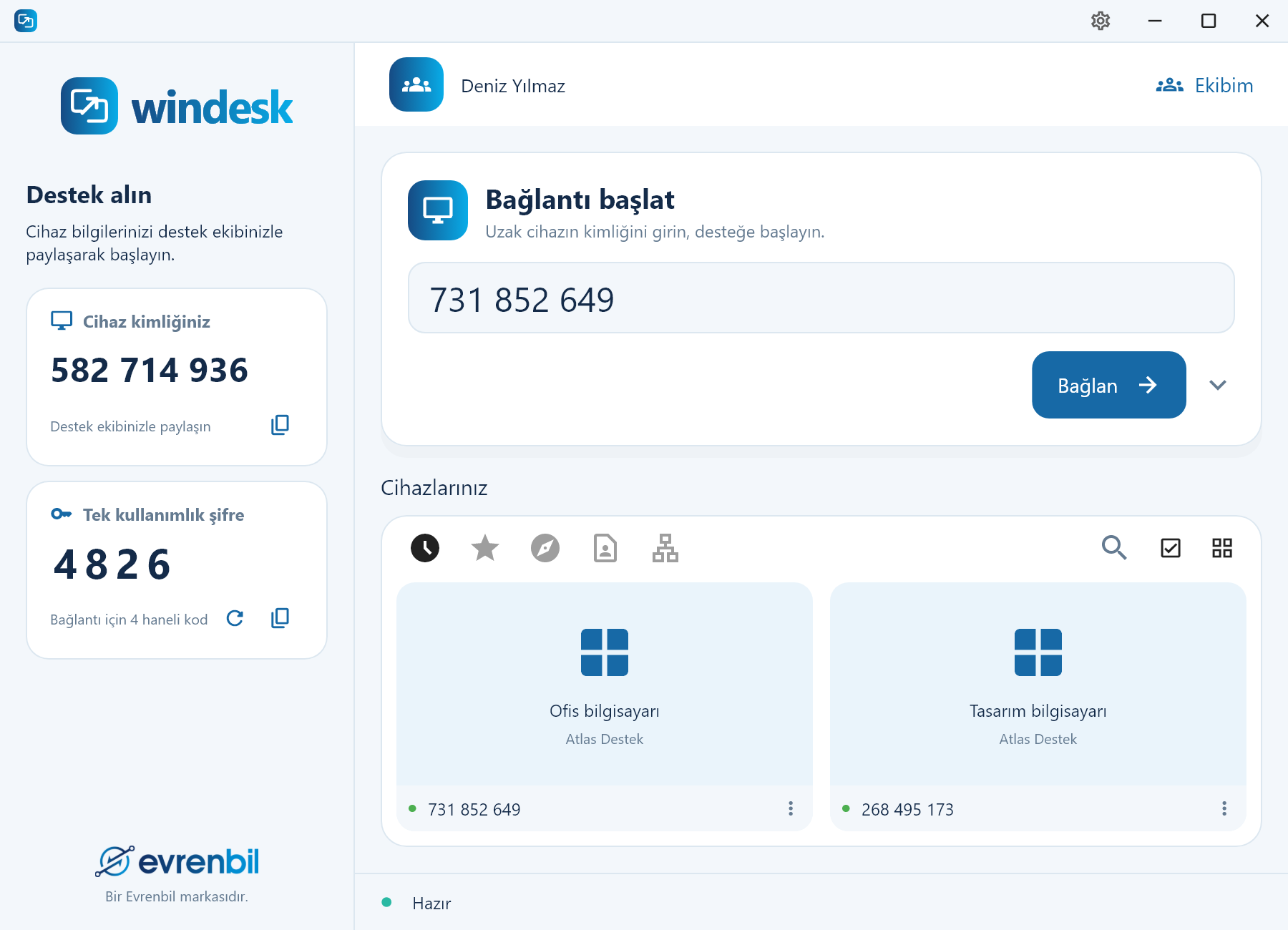
Güncel WinDesk arayüzü · Görseldeki kişi, ekip ve bağlantı bilgileri örnektir.
Bir sorunu anlamak için ekranı görün. Çözmek için kontrolü devralın. Windesk, uzak masaüstü bağlantısını günlük işinizin bir parçası yapar.
Windows bilgisayarınıza uzaktan erişin; uygulamalarınızla ve dosyalarınızla çalışmaya devam edin.
Karşı tarafın onayıyla bağlantı kurun, sorunu ekranda inceleyin ve destek verin.
1, 5 veya 10 kullanıcı için yıllık paket seçin. İhtiyacınıza uygun kullanıcı kapasitesini ve yıllık fiyatları birlikte karşılaştırın.
Müşteriniz bilgisayar kimliğini paylaşır, siz bağlantıyı başlatırsınız. Karşı taraf isteği kabul ettiğinde aynı ekran üzerinden çalışmaya başlayabilirsiniz.
Bağlantının iki tarafında da Windows uygulamasını açın.
Bağlanacağınız kişinin paylaştığı kimliği kullanın.
Karşı taraf bağlantıyı kabul edebilir veya yetkili erişim için parola kullanılabilir.
Bağlantı başlatan lisanslı kullanıcı sayınıza göre seçin. Tüm paketler yıllıktır; fiyatlara KDV dahil değildir.
İşini her yerden yöneten profesyoneller için.
Birlikte destek veren küçük ekipler için.
Büyüyen destek operasyonları için.
Windesk, Windows bilgisayarlara uzaktan bağlanarak ekranı görüntülemenizi ve yetkilendirilmiş uzaktan destek vermenizi sağlayan bir uzak masaüstü programıdır.
Lisans, bağlantı başlatan kişiye atanır. Ekip paketinde 5, İşletme paketinde 10 lisanslı kullanıcı bulunur. Bu sayı aynı anda açık bağlantı sayısı anlamına gelmez.
Evet. İlk kullanımda bağlantıda geçirilen toplam 5 dakika demo hakkı vardır. Uygulamayı kapatıp açınca kalan süre korunur. Demo bitince misafir bağlantıları en fazla 60 saniye sürer.
Parolasız bağlantıda karşı tarafın kabul etmesi gerekir. Yetkili kullanıcılar parola ile de bağlantı kurabilir. Yalnızca erişim izniniz olan bilgisayarlara bağlanın.
Paketler yıllıktır. Online ödeme hazırlıkları sürüyor; satın alma için iletişim sayfasından talep bırakabilirsiniz. Otomatik yenileme veya kendiliğinden kart çekimi yapılmaz.
Kurulumu, erişim yöntemlerini ve kullanıcı lisanslarını anlaşılır adımlarla öğrenin.
İndirme, bilgisayar kimliği ve karşı tarafın onayı: ilk bağlantınızı kurmak için izleyeceğiniz yol.
Adım adım bağlantı rehberi ↗Telefonla uzun tarifler yerine aynı ekrana bakın. Destek veren ve destek alan kişinin rollerini öğrenin.
Destek sürecini inceleyin ↗Kullanıcı sayısı nasıl hesaplanır? 1, 5 ve 10 kullanıcılı yıllık paketler arasındaki farkı görün.
Paketleri karşılaştırın ↗Windesk’i indirin. Uzaktan çalışmanın size uygun yolunu bulun.